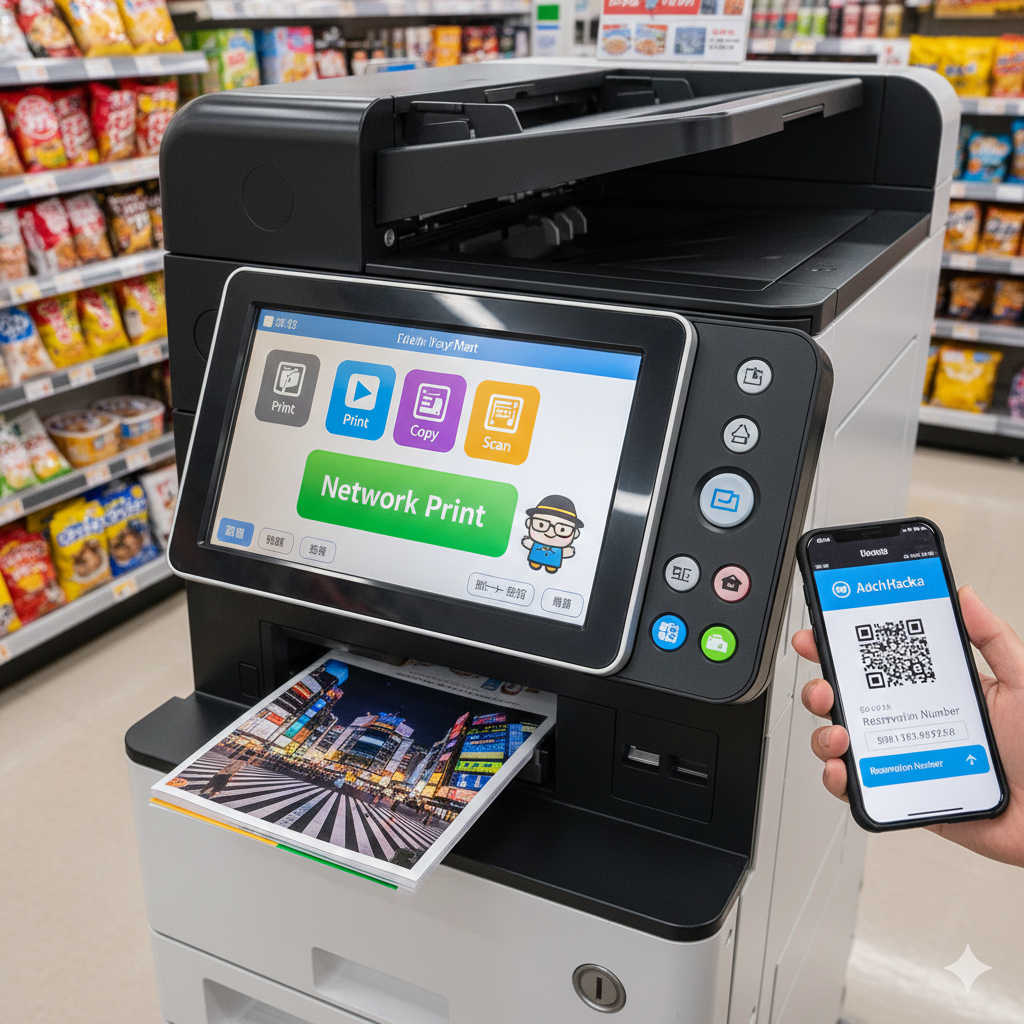
東京の街角からこんにちは!
足立ハッくん(Adachi Hack-kun)です。
「急に仕事で書類が必要になった!」「家にプリンターがないけど、このPDFを紙で出したい…」
そんな時に役立つのが、コンビニのネットワークプリントです。今回は、今更聞けない基本の使い道から、一瞬で印刷を終わらせるハックまで解説します!
1. ネットワークプリントって何?
専用のアプリやWebサイトにファイルをアップロードしておくだけで、全国のコンビニ(セブン-イレブン、ファミリーマート、ローソンなど)のマルチコピー機から印刷できるサービスです。
• 家にプリンターがなくてもOK
• USBメモリを持ち歩かなくてOK
• スマホひとつで完結!
2. 【実践】最短で印刷する3ステップ
ステップ① アプリでファイルを登録
まずはスマホにアプリ(「かんたんnetprint」や「ネットワークプリント」)を入れます。
印刷したいファイルや写真を選んで登録すると、**「予約番号(ユーザー番号)」**が発行されます。
ステップ② コンビニのコピー機へGO!
発行された番号を持って、お近くのコンビニへ。
画面の「プリントサービス」から「ネットワークプリント」を選択します。
ステップ③ 番号を入力してプリント!
番号を入力し、お金を入れてボタンを押すだけ。
数秒でホカホカの書類が出てきます!
3. 足立ハッくんの「東京ハック」メモ
ここで一つ、知っておくと便利なハックを。
ハック:会員登録はしなくていい!
実は多くのアプリで「会員登録なし」でも利用可能です。急いでいる時は、メールアドレスの登録すら省いて、番号発行まで直行しましょう!
まとめ
「今更聞けない」と思っていた方も、一度やってみれば驚くほど簡単です。
これで、東京での急な印刷も怖くありませんね。
この記事のポイント
「家にプリンターがない」「USBメモリを持っていない」「急ぎで紙が必要」というときは、コンビニのネットプリントを使うのが最短です。ざっくり分けると、セブン-イレブンでは主に「netprint」系、ファミリーマート・ローソン・ミニストップ・ポプラ系では「ネットワークプリント」系のサービスを使うイメージです。まずは自分が行くコンビニに合わせて、使うサービスを選ぶのが失敗しにくい方法です。
最終確認日:2026年4月20日
コンビニ別の使い分けメモ
- セブン-イレブンで印刷したいとき
netprint 公式
https://www.printing.ne.jp/ - ファミリーマート・ローソン・ミニストップ・ポプラ系で印刷したいとき
ネットワークプリント公式
https://networkprint.ne.jp/
どちらもスマホやパソコンからファイルを登録し、発行された番号を使って店頭のマルチコピー機で印刷する流れはほぼ同じです。ただし、保存期間や対応ファイル、使える店舗はサービスごとに異なるため、急ぎのときほど先に公式ページを確認しておくと安心です。
こんな人に向いています
- 急に履歴書や申込書を印刷したい人
- 旅行中にチケットや予約確認書を紙で出したい人
- 家にプリンターを置いていない人
- スマホだけで完結させたい人
よくある質問
Q1. 会員登録なしでも使えますか?
はい。会員登録なしで使えるサービスがあります。急ぎのときは「会員登録なし」で番号発行まで進める方法が便利です。ただし、保存期間や使える機能は会員登録ありの場合と異なることがあります。
Q2. どんなファイルを印刷できますか?
PDF、写真、文書ファイルなどに対応しているサービスがあります。対応形式はサービスごとに違うため、アップロード前に公式ページで確認してください。
Q3. 予約番号はずっと使えますか?
いいえ。印刷できる期限はサービスによって異なります。あとで行こうと思っていたら期限切れ、というのは地味によくあるので注意です。
公式リンク
- ネットワークプリント公式
https://networkprint.ne.jp/ - netprint 公式
https://www.printing.ne.jp/
関連記事
- 英語版:How to Print Documents and Photos at Convenience Stores in Japan
https://life-hacks-tokyo.com/how-to-print-convenience-store/ - お悩み募集 / Request
https://life-hacks-tokyo.com/request/ - お問い合わせ / Contact
https://life-hacks-tokyo.com/contact/
ひとこと
「どのコンビニでも同じでしょ」と思うと、そこで少し詰まります。実際はサービス名も画面も少し違います。とはいえ、一度やれば拍子抜けするくらい簡単です。東京で急に紙が必要になったときの“保険”として覚えておくと便利です。
コメント